QuickQ电脑版软件下载官方最新版链接
直接答案:QuickQ电脑版官方下载最新版可在QuickQ官网首页的“下载”页面找到,选择Windows版本并点击绿色下载按钮即可开始安装,安装完成后按提示登录使用。安装前核对版本号与签名,别从第三方下载。以防恶意插件或账号泄露,并启用防护。QuickQ电脑版安装与下载下载渠道与官方链接官
直接答案:QuickQ电脑版官方下载最新版可在QuickQ官网首页的“下载”页面找到,选择Windows版本并点击绿色下载按钮即可开始安装,安装完成后按提示登录使用。安装前核对版本号与签名,别从第三方下载。以防恶意插件或账号泄露,并启用防护。
QuickQ电脑版安装与下载
下载渠道与官方链接
- 官方网站下载:进入QuickQ官网首页,找到顶部或底部的“下载”入口,选择适合你系统的Windows版本,注意页面显示的版本号和发布日期,确认是“官方最新版”再点击下载,避免误点到第三方镜像。
- 版本校验提示:下载后查看安装包旁的版本信息和数字签名,若官网提供sha256或md5码,可以用系统工具或第三方校验,核对一致再打开安装包可以降低被篡改的风险,保护账户安全。
- 避免第三方站点:不要在不明渠道下载QuickQ安装包,第三方站点可能捆绑插件或修改程序,若遇到非官方网站提示大幅折扣或捆绑安装,建议关闭页面并返回官网重新下载。
安装步骤详解
- 运行安装程序:双击从官网下载安装包,按向导选择安装路径和常用设置,建议使用默认设置以确保组件完整,遇到系统提示允许安装时选择“是”或“允许”,以便程序能正常写入必要文件。
- 权限与防火墙:安装过程中若系统请求管理员权限或防火墙提示联网权限,确认来自QuickQ官方后允许,必要时在防火墙或杀毒软件中添加信任,以避免影响程序后续更新和网络连接。
- 完成与重启建议:安装完成后程序可能提示重启或要求重启浏览器等软件,按提示操作能避免文件被占用导致安装不完整,首次运行时按引导完成基础设置和登录流程。
QuickQ电脑版账户与登录管理
注册与登录流程
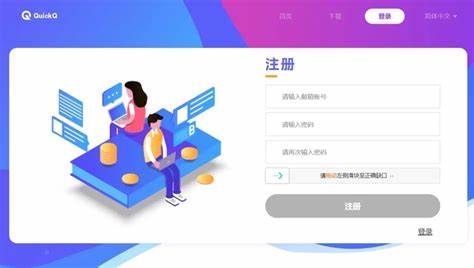
- 快速注册方式:打开QuickQ电脑版,选择“注册”采用手机号或邮箱注册,填写基本信息并完成验证,建议使用常用邮箱绑定以便找回密码和接收重要通知,完成后即可登录使用大部分功能。
- 快捷登录选项:支持扫码或社会账号快捷登录时,确认是由QuickQ客户端发起的二维码或授权页面,避免在公用设备上保存登录信息,退出前检查是否勾选“记住我”以防账号被他人使用。
- 登录异常处理:若登录失败先确认网络是否通畅,账号密码是否输入正确,可通过“忘记密码”找回或通过绑定的邮箱、手机号验证身份,必要时联系QuickQ客服提供注册时的信息帮助处理。
多设备绑定与同步
- 绑定手机设备:在QuickQ电脑版的设置里选择“绑定设备”,扫描手机端提供的二维码或输入手机验证码,绑定后能在多个设备间同步消息和设置,便于在不同设备间无缝切换。
- 同步内容选择:可在同步设置中选择要同步的内容类型,比如聊天记录、收藏或文件,按需开启或关闭,建议重要数据开启备份同步,减少因设备损坏导致数据丢失的风险。
- 解绑与安全:若设备丢失或不用了,应及时在网页版或其他设备上解绑,解绑后被移除设备无法访问账号,若怀疑账号异常登录,应立即修改密码并查看安全日志。
QuickQ电脑版功能设置与个性化
界面与快捷键设置
- 更改主题与布局:在设置里选择浅色或深色主题,并调整聊天列表与内容区的显示密度,调整能让界面更符合你的视觉习惯,常用的显示设置保存为默认可在不同设备间保持一致。
- 自定义快捷键:QuickQ允许设置常用功能的快捷键,比如新建会话、搜索或截图,合理设定能提高工作效率,配置时避免与系统或其他常用软件冲突,保存配置后可以立即使用。
- 消息提醒管理:可单独设置群组或私聊的通知方式,开启或关闭桌面弹窗、声音或振动提醒,工作时可将部分会话静音以减少打扰,晚上设置勿扰时段保持休息质量。
输入法与搜狗输入法兼容
- 设置输入法优先级:在QuickQ的输入设置里选择系统默认或指定输入法,若你常用搜狗输入法,可设置为首选以便输入更顺手,遇到特殊符号或表情显示问题,尝试切换回系统输入法排查兼容性。
- 拼写与候选词优化:搜狗输入法在词库和联想上较强,使用时可在输入法设置中同步自定义词库,这样在QuickQ中输入常用短语或专业名词会更准确,提升聊天和写作效率。
- 输入法冲突处理:若发现输入时出现卡顿或候选栏消失,先尝试重启搜狗输入法或QuickQ,或在设置中切换到另一输入法再切回,必要时更新搜狗输入法到最新版以解决兼容问题。
QuickQ电脑版文件传输与同步管理
文件传输方式说明
- 拖拽与发送文件:在聊天窗口直接拖拽文件到对话框或点击附件按钮选择文件,支持批量发送,建议较大文件使用压缩或分卷传输,发送前确认接收方有足够存储空间以避免传输失败。
- 断点续传机制:对于较大的文件,QuickQ通常支持断点续传功能,若网络中断可在网络恢复后继续上传,遇到上传失败先检查网络和防火墙设置,再重新选择文件尝试恢复传输。
- 传输速度优化:传输大文件时优先选择有线网络或稳定的WiFi,避免使用移动网络或高峰期上传,同时关闭其他占用带宽的应用能显著提升上传和下载速度。
同步设置与备份方案
- 开启云端同步:在QuickQ设置中启用云端同步可以将聊天记录、文件和设置备份到QuickQ云端,便于在更换设备或重装系统后快速恢复内容,建议定期确认备份状态。
- 本地备份操作:如果你希望保留本地副本,可在设置中导出聊天记录或将重要文件另存到本地磁盘或外接硬盘,导出后保存在安全位置并加密保存以防数据泄露。
- 定期清理与管理:为避免占用过多空间,定期清理过期或不需要的文件与聊天记录,使用QuickQ提供的清理工具或手动删除大体积文件,保留必要备份并释放硬盘空间。
QuickQ电脑版性能优化与故障排查
提升运行速度技巧
- 关闭不必要的插件:如果QuickQ支持插件或扩展,建议只启用常用的那些,禁用不常用插件可以减少内存占用,配合关闭后台不必要程序和浏览器标签,可明显提升程序响应速度。
- 更新到最新版:保持QuickQ和系统补丁为最新版,开发者会在新版中修复已知性能问题和漏洞,及时更新能提升稳定性,同时确保驱动程序和网络驱动也保持更新以提供更好支持。
- 调整内存缓存设置:在设置中适当调整缓存大小或聊天记录保留期限,减小缓存占用能降低程序启动和切换时的压力,必要时重启程序或电脑释放被占用的内存。
常见故障与排查步骤
- 无法联网处理:遇到QuickQ无法连接网络时先检查本地网络是否正常,重启路由器或切换网络,确保防火墙或杀毒软件未阻止QuickQ联网,必要时在安全软件中添加QuickQ为信任应用。
- 界面卡顿或崩溃:若界面卡顿或程序崩溃,先保存并关闭其他占用资源的程序,尝试重启QuickQ并清理缓存,若问题反复出现可在官网查找补丁或将错误日志提交给官方支持。
- 登录异常解决:登录失败可能与账号被限制或网络波动有关,尝试重置密码或通过绑定邮箱找回,查看官方公告确认是否有维护或临时服务中断,再根据提示进行相应处理。
QuickQ电脑版安全与隐私保护
账号安全设置
- 启用双重验证:为账号开启短信或邮箱双重验证,增加第二道身份验证能显著提升账号安全,开启后每次登录或设备绑定都需进行额外验证,防止密码泄露导致账号被盗用。
- 定期更换密码:定期修改登录密码并设置复杂密码组合,避免在多处使用同一密码,若怀疑账号异常访问,应立即修改密码并检查近期登录记录与授权设备。
- 权限与隐私检查:在QuickQ隐私设置里管理第三方应用授权和公开信息,关闭不必要的权限和公开状态,减少个人信息被无意间共享的风险,保护隐私安全。
安全下载与更新策略
- 仅用官方渠道更新:始终通过QuickQ官网或软件内更新功能获取最新版,避免使用第三方站点的安装包,官方更新通常包含安全修复和功能改进,及时更新可以防止已知漏洞被利用。
- 验证安装包签名:下载后验证官方提供的数字签名或哈希值,确认安装包未被篡改再运行,不要忽视浏览器或杀毒软件的安全提示,出现异常信息应立即停止安装并反馈官方。
- 备份与灾备准备:为重要数据做好本地和云端双重备份,在遇到安全事件时可以快速恢复,同时记录常用账号和恢复方式,定期演练恢复流程能在突发情况时减少损失。
相关文章

quickq电脑版怎么领取奖励?
直接答案:在quickq电脑版上领取奖励很简单,先登录账号,打开活动或任务页面,按提示完成步骤,点击领取并确认到账。遇到问题请检查网络或联系客服。保存领奖记录和截图以便核实,部分奖励可能延迟到账,请耐心等待并关注官方公告。或使用搜狗输入法截图
阅读更多 →
QuickQ怎么关闭双重验证?
直接答案:在QuickQ应用里打开设置→账号→安全,选择关闭双重验证,按提示输入密码并确认验证码,保存恢复码并检查所有登录设备。如果提示需要二次验证,请按手机短信或邮箱提示输入验证码,若遇异常可使用备份码或联系客服协助恢复登录,请保管恢复信息。QuickQ关闭双重验证流程概览打开
阅读更多 →
QuickQ怎么设置白名单?
直接答案:在QuickQ的设置里打开安全与权限,进入白名单管理页面,手动添加需要允许的应用、网址或IP,保存后重启或刷新生效,若有批量导入功能可通过CSV上传,普通用户建议先备份配置再操作,避免误放行不安全项。谢谢阅读。QuickQ 在本地设备上设
阅读更多 →